
매일 컴퓨터 앞에 앉아 있는데도
깜빡합니다
관리비 내는 날, 아이 준비물, 부모님 생신, 오늘까지 보내야 하는 서류.
잊지 않는 것 하나만 생각하고 만들었습니다.
폰에서는 설치할 수 없어요. PC 브라우저에서 아래 주소를 열면 바로 받으실 수 있습니다.
tenb.io/planner
계정 없이 바로 씁니다 · 전 기능 무료 · 사용 기간 제한 없음
최신 버전 1.1.4 · 브라우저가 exe 를 막으면 ZIP으로 받기
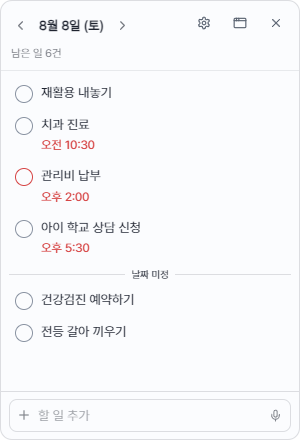
바탕화면 위에 늘 떠 있는 오늘
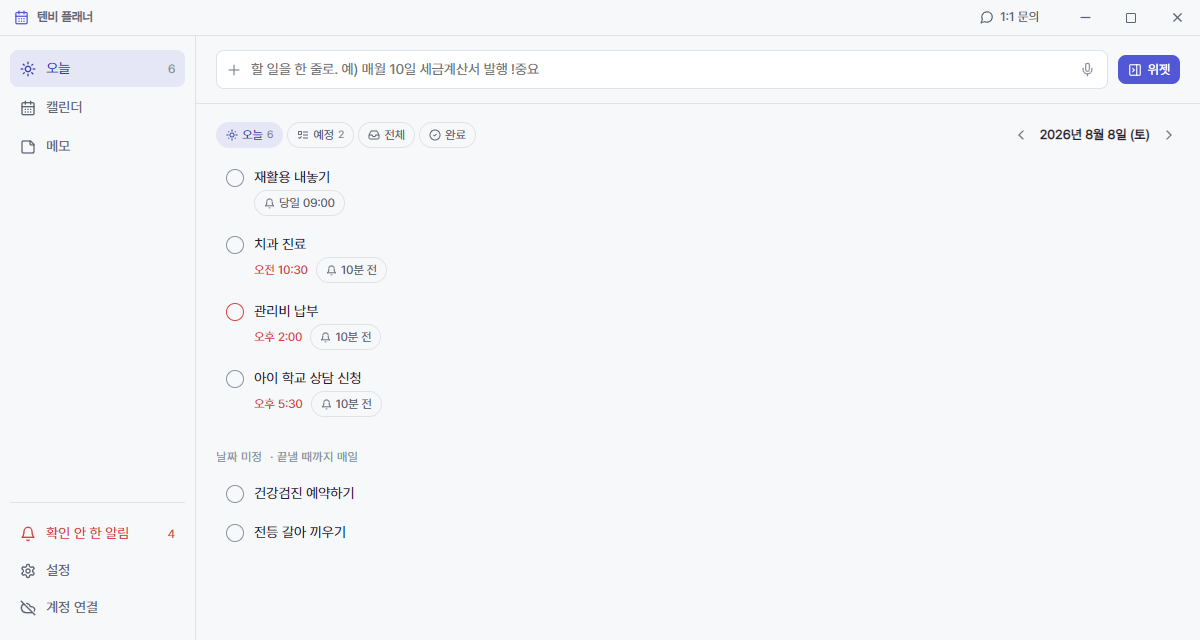
놓치는 이유는 셋입니다
캘린더를 바꿔도 안 되던 이유가 있습니다. 원인이 셋인데 하나만 막아 왔기 때문입니다. 텐비 플래너는 셋을 각각 막습니다.
알림이 안 뜬다
켜 두는 걸 잊거나, 앱이 조용히 죽어 있습니다.
PC가 켜져 있는 한 20초마다 확인합니다. 창을 다 닫아도 알림은 계속 돌고, 소리로도 알려줍니다.
떠도 지나친다
한 번 울리고 사라지면, 그 순간 바쁘면 그대로 끝입니다.
확인을 누를 때까지 몇 분 간격으로 다시 띄웁니다. 나중에 하려면 미루기를 고르면 됩니다.
그때 PC가 꺼져 있었다
퇴근하거나 자는 사이 지나간 알림은 영영 못 봅니다.
켜면 최근 3일 안에 지나간 것부터 보여줍니다. 그 사이에 등록한 일도 빠뜨리지 않습니다.
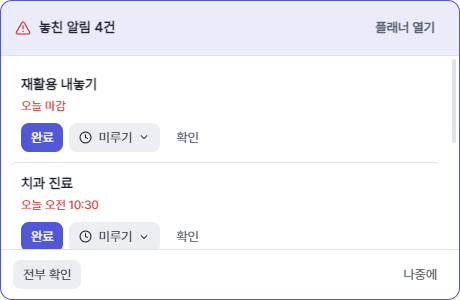
확인을 누르지 않으면 사라지지 않습니다
눈에 계속 걸려야
안 잊습니다
프로그램을 열어야 보이는 목록은 결국 안 엽니다. 오늘 할 일만 담은 작은 창이 다른 창 위에 늘 떠 있습니다. 체크 하나로 끝나고, 생각났을 때 그 자리에서 바로 적습니다.
- 지난 미완료를 맨 위에 올려 놓친 것부터 보여줍니다
- 자리가 남으면 다음 날 일정을 연하게 미리 보여줍니다
- 바탕화면 사진에 묻히지 않게 투명도와 바탕색을 고를 수 있습니다
- 하루씩 넘겨 보거나 달력에서 날짜를 골라 미리 볼 수 있습니다
손이 멈추는 순간 일이 샙니다
날짜 고르고 시간 고르고 반복 고르는 사이에 잊습니다. 한 줄로 적으면 날짜·시각·반복을 알아서 알아냅니다.
날짜를 안 적으면 끝낼 때까지 매일 남습니다. 급하진 않은데 자꾸 미루게 되는 일이 그렇습니다.
말로 적고 싶으면 마이크 단추를 누르세요. 윈도우 음성 입력이 그대로 받아씁니다.
"그날 거기는 쉬는 날인가?"
해외에 연락할 일이 있거나, 가족이 다른 나라에 있거나, 여행 날짜를 잡을 때 매번 검색하게 됩니다. 보고 있는 달력에 그 나라 공휴일을 함께 얹으면 찾을 일이 없어집니다.
 한국
한국
 일본
일본
 중국
중국
 미국
미국
 영국
영국
 독일
독일
 프랑스
프랑스
 캐나다
캐나다
 호주
호주
 싱가포르
싱가포르
 베트남
베트남
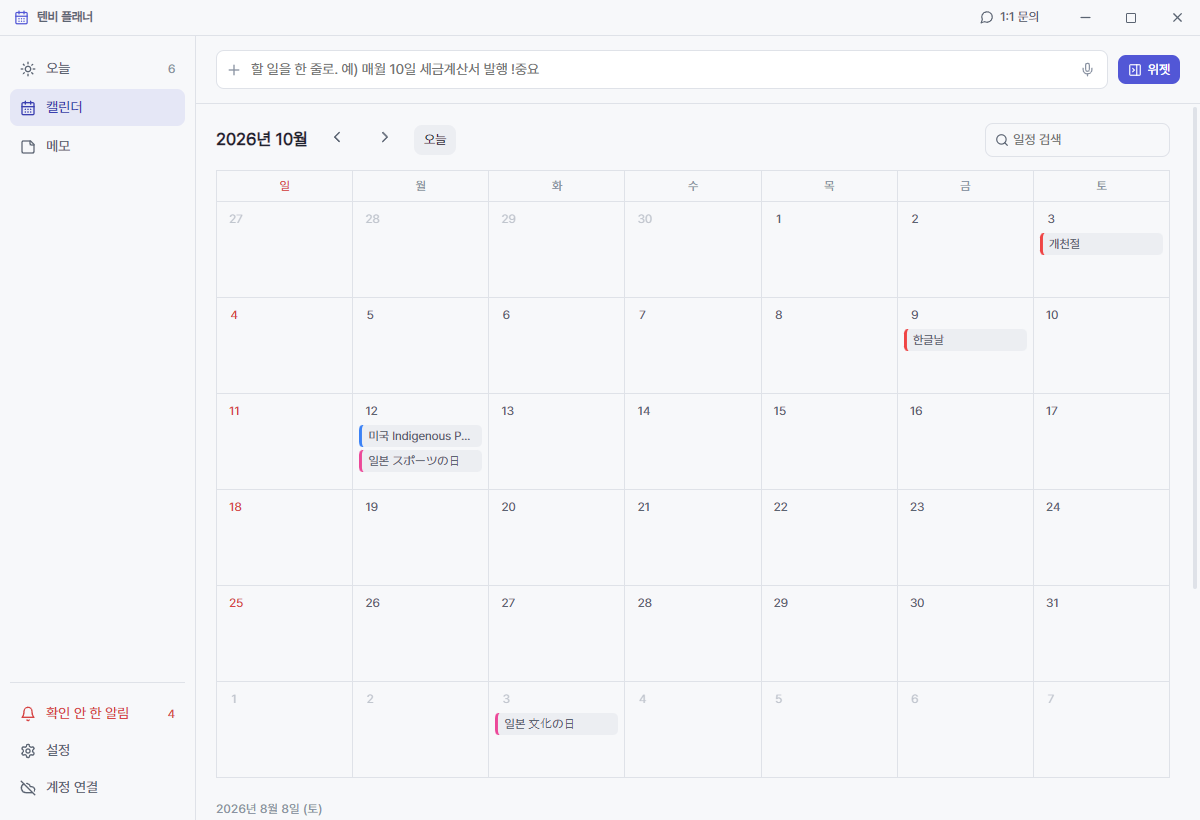
- 나라를 골라 얹습니다 설정에서 보고 싶은 나라를 고르면 그 나라 공휴일이 달력에 함께 올라옵니다. 여러 나라를 동시에 봐도 됩니다.
- 색으로 구분됩니다 나라마다 색이 달라 어느 나라 휴일인지 한눈에 보입니다. 내 일정과도 섞이지 않습니다.
- 이럴 때 씁니다 해외 거래처에 메일 보내는 날, 유학 간 아이에게 전화할 시간, 연휴에 맞춘 여행 계획.
- 휴일은 할 일로 세지 않습니다 공휴일은 내가 해야 하는 일이 아닙니다. 그래서 「오늘 남은 일 3건」 같은 숫자에 들어가지 않고, 지난 휴일이 안 끝낸 일처럼 쌓이지도 않습니다.
일정만으로는 안 되는 것들
적어 둘 곳이 없어서
카톡 나에게 보내기를 씁니다
계좌번호, 택배 송장, 아이 학원 시간표, 이사 준비 목록. 일정도 할 일도 아닌 것들이 갈 데가 없어 대화창에 쌓입니다. 찾을 때는 스크롤을 한참 올려야 하고요.
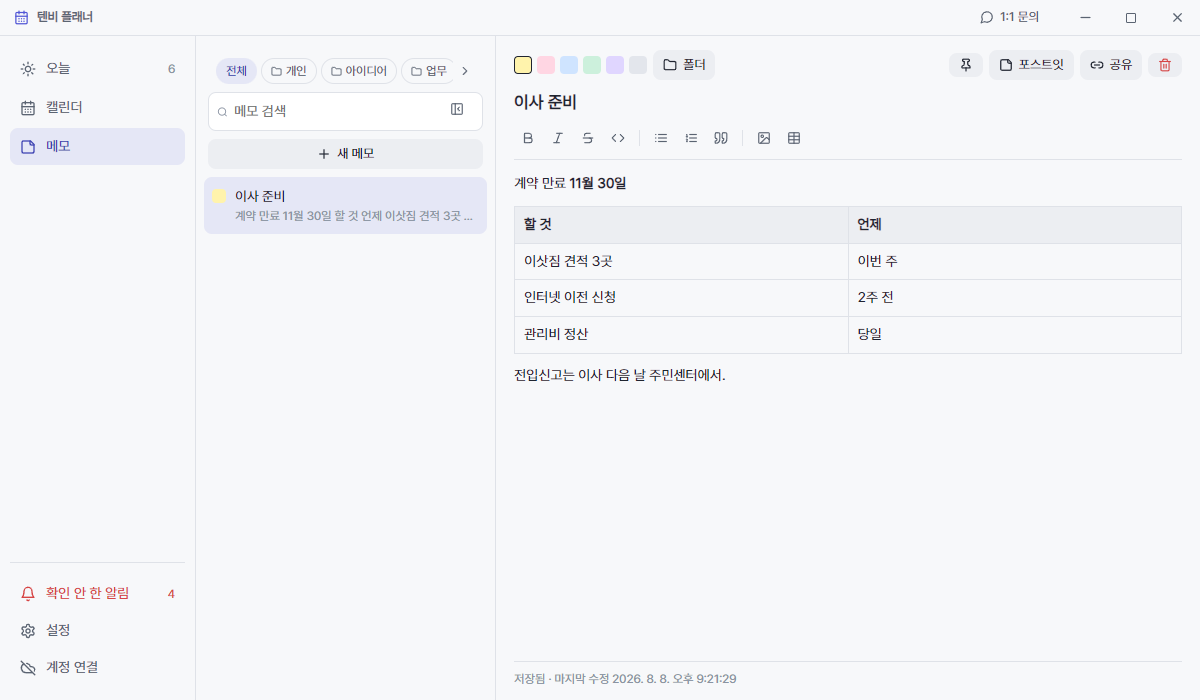
업무·개인·아이디어처럼 갈래를 지어 둡니다. 메모가 쌓여도 어디에 뒀는지 헤매지 않습니다.
본문 속 한 단어만 알면 됩니다. 「국민은행」이라고 치면 계좌 적어 둔 메모가 바로 나옵니다.
준비물 목록, 견적 비교, 시간표처럼 줄과 칸이 필요한 것들. 칸 너비와 줄 높이를 끌어서 맞춥니다.
자주 보는 메모는 포스트잇으로 띄워 둡니다. 아래에 자세히 적었습니다.
가족에게 이사 준비 목록을, 동료에게 회의 정리를. 주소를 아는 사람만 볼 수 있고 언제든 끊을 수 있습니다.
캡처한 그림을 붙여 넣고, 유튜브 주소를 넣으면 그 자리에서 재생됩니다. 나중에 볼 것들을 한곳에 모읍니다.
스티커 메모를 쓰고 있다면
메모 하나만 떼어
바탕화면에 붙여 둡니다
와이파이 비밀번호, 택배 현관 번호, 이번 주 준비물처럼 늘 보이는 자리에 있어야 하는 것들이 있습니다. 메모를 포스트잇으로 띄우면 프로그램을 열지 않아도 거기 그대로 있습니다.
- 창마다 색을 따로 고릅니다. 노랑은 집, 분홍은 아이 것처럼 갈라 둡니다
- 흐리기를 조절해 두면 뒤에 있는 창을 가리지 않습니다
- 붙여 둔 자리와 크기를 기억합니다. PC를 껐다 켜도 그 자리에 다시 뜹니다
- 스티커 메모와 달리 폴더·검색·표가 그대로 있고, 계정을 연결하면 다른 PC에서도 같은 메모를 봅니다
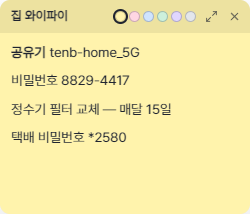
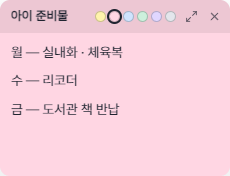
계정을 연결하면 다른 PC에서도 같은 메모를 봅니다. 연결하지 않으면 이 PC에만 남습니다.
켜서 쓰는 두 가지
일정만 있는 것이 아닙니다
돈 쓰는 일도 결국 날짜에 매인 일이라 같은 창에 뒀습니다. 처음에는 꺼져 있습니다. 설정에서 켜야 왼쪽 목록에 나오니, 쓰지 않을 분에게는 없는 것과 같습니다.
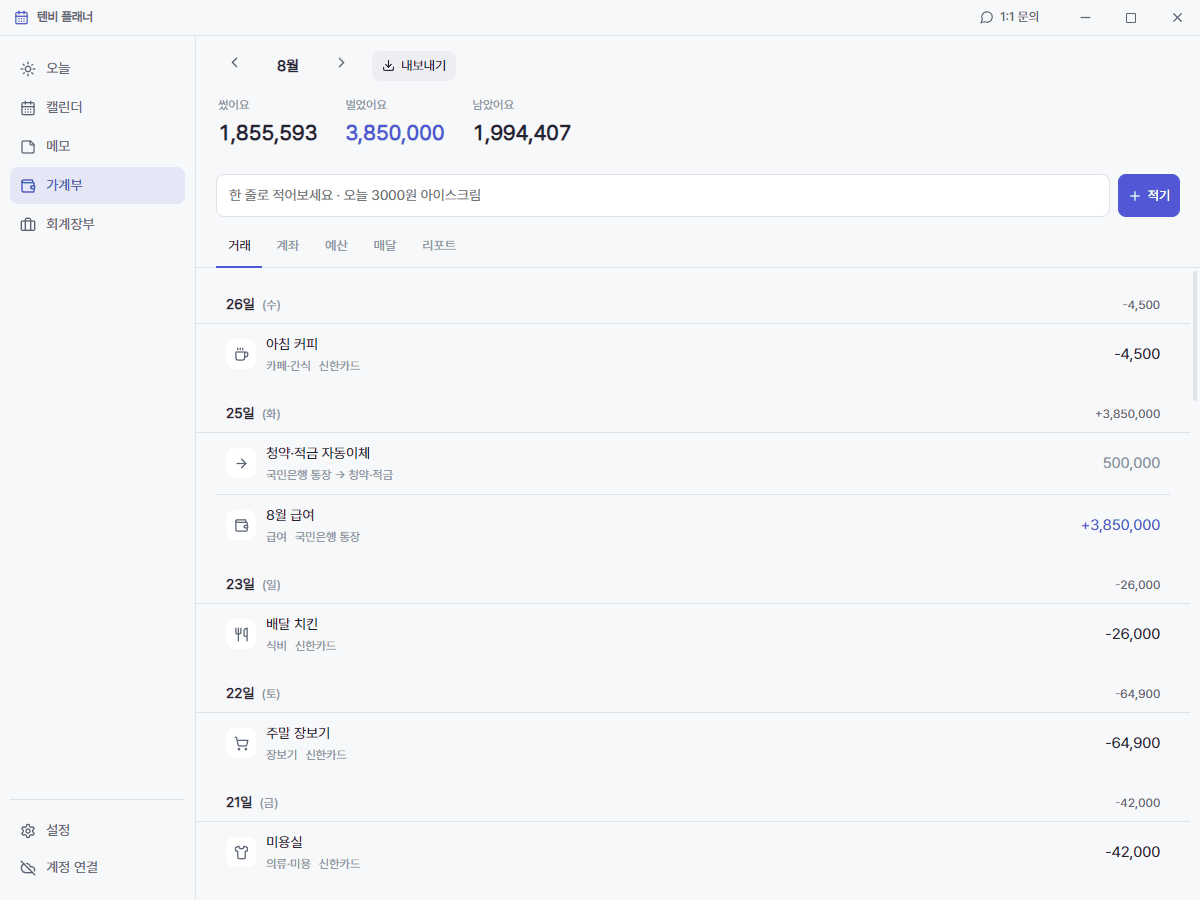 가계부
가계부
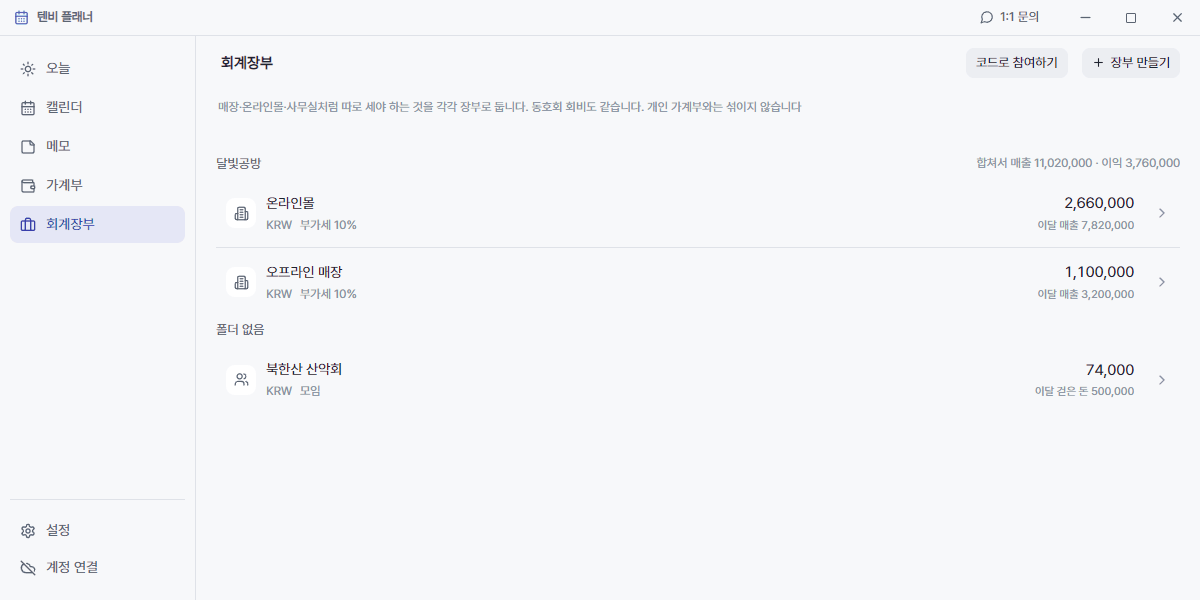 회계장부
회계장부
필요한 만큼만
쓰지 않을 기능으로 화면을 채우지 않았습니다.
월 달력
한 달을 한눈에 보고, 날짜를 눌러 바로 일정을 넣습니다. 찾기로 몇 달 전 일정도 한 번에 찾아갑니다.
반복
매월 25일, 매주 월요일, 격주처럼 되풀이되는 일을 한 번만 등록합니다. 주말이면 앞당기는 것도 됩니다.
외부 캘린더
구글·애플·아웃룩·네이버 캘린더를 주소(ICS)로 함께 봅니다. 읽기만 하므로 원래 캘린더는 그대로입니다.
메모 · 포스트잇
메모를 쓰고 폴더로 정리합니다. 바탕화면에 포스트잇으로 띄우거나, 링크 하나로 가족에게 보여줄 수 있습니다.
체크리스트
하나의 일 안에 세부 항목을 둡니다. 여행 짐 싸기나 장보기처럼 빠뜨리기 쉬운 일에 씁니다.
계정 연결(선택)
연결하면 다른 기기에서도 같은 일정을 봅니다. PC를 바꿔도 그대로 옮겨집니다.
전부 무료입니다
기능 제한도, 사용 기간도, 항목 수 제한도 없습니다. 결제 화면 자체가 없습니다. 나중에 유료 기능이 생기더라도 지금 쓰시는 것들은 그대로 무료로 둡니다.
자료는 내 PC에 먼저
일정과 메모는 이 PC에 저장됩니다. 인터넷이 끊겨도 그대로 돕니다. 계정을 연결한 경우에만 텐비 서버에 함께 보관해 다른 기기와 맞춥니다.
설치할 때 파란 경고 창이 뜨면
「Windows의 PC 보호」라는 파란 창이 뜰 수 있습니다. 바이러스라는 뜻이 아니라, 아직 내려받은 사람이 적은 새 프로그램에 윈도우가 기본으로 붙이는 경고입니다.
[추가 정보] 를 누르면 [실행] 단추가 나옵니다. 그걸 누르면 설치가 이어집니다.
브라우저가 exe 받기를 막는다면 ZIP으로 받기 를 쓰세요. 압축을 풀고 안에 있는 설치 파일을 실행하면 똑같습니다.
자주 묻는 것
정말 무료인가요?
네. 전 기능이 무료이고 사용 기간이나 항목 수 제한이 없습니다. 가계부와 회계장부도 마찬가지입니다. 결제 화면 자체가 없습니다.
가계부가 안 보입니다
처음에는 꺼져 있습니다. 설정 → 가계부에서 켜면 왼쪽 목록에 나옵니다. 가게·모임 장부를 쓰는 회계장부는 스위치가 따로 있어 가계부를 켜지 않고 장부만 쓸 수도 있습니다.
개인 가계부와 가게 장부가 섞이지 않나요?
섞이지 않습니다. 회계장부는 가계부 아래가 아니라 옆에 나란히 서는 별개라서, 계좌도 분류도 거래 목록도 서로 보이지 않습니다. 장부는 여러 개를 둘 수 있고 같은 폴더에 넣으면 합친 숫자만 따로 보여줍니다.
사업자 장부로 쓸 수 있나요?
공급가액과 세액을 갈라 적고, 거래처·증빙 종류·계산서 발행 예정일을 남기고, 부가세를 달마다 세어 엑셀로 내보냅니다. 다만 복식부기 장부는 아닙니다. 신고는 이 자료를 세무사에게 넘기는 쪽이 맞습니다.
계정을 만들어야 쓸 수 있나요?
아니요. 로그인 없이 모든 기능이 그대로 돕니다. 계정을 연결하면 다른 기기에서도 같은 일정을 보고, PC를 바꿔도 그대로 옮겨집니다. 장부를 여럿이 함께 쓰거나 링크로 보고하는 것만 연결이 필요합니다.
자료는 어디에 저장되나요?
이 PC에 먼저 저장됩니다. 인터넷이 끊겨도 쓸 수 있고, 계정을 연결한 경우에만 텐비 서버로 함께 보관됩니다.
휴대폰 알람과 뭐가 다른가요?
휴대폰 알람은 한 번 울리고 끝나서, 그때 손이 바쁘면 그대로 잊습니다. 텐비 플래너는 확인을 누를 때까지 몇 분 간격으로 다시 띄우고, PC가 꺼져 있던 동안 지나간 알림도 켤 때 다시 보여줍니다.
맥에서도 쓸 수 있나요?
지금은 윈도우용만 있습니다. 맥판은 준비 중입니다.
구글 캘린더와 연동되나요?
구글·애플·아웃룩·네이버 캘린더가 내주는 주소(ICS)를 넣으면 그 일정이 함께 보입니다. 읽기 전용이라 원래 캘린더는 건드리지 않습니다.
이번 달에 깜빡한 일이
하나라도 있었다면
설치하고 오늘 할 일 하나만 적어 보세요. 1분이면 됩니다.
일하는 사람도, 집안일을 챙기는 사람도 똑같이 씁니다.
윈도우 10 · 11 · 계정 없이 바로 사용
최신 버전 1.1.4